AIにExcelの数式を相談する方法
「10月の売上だけ合計したい」。Excelで困ったことを、普段の言葉でAIに聞いてみましょう。質問の例から、答えが合わないときの聞き直し方まで紹介します。
この記事で分かること
- やりたいことを普段の言葉で質問する例
- AIに伝えるとよい表の情報
- 答えが合わないときの聞き直し方
「今月の売上だけ合計したい」「このエラーを直したい」。Excelで手が止まったときは、そのままの言葉でAIに聞いてみてください。関数の名前を知らなくても、やりたいことから相談できます。
例えば、最初の質問はこのくらいで十分です。
Excelで、10月の担当Aの売上だけを合計したいです。
どんな式を使えばいいですか?
AIが表の列やデータの場所を尋ねてきたら、その情報を追加します。最初から長い依頼文を作り込むより、やりたいことを伝え、必要な情報を会話で補っていくと始めやすくなります。
ここでは、質問の仕方と、教わった式の確かめ方を一つの売上表で説明します。会話は説明用の質問例です。
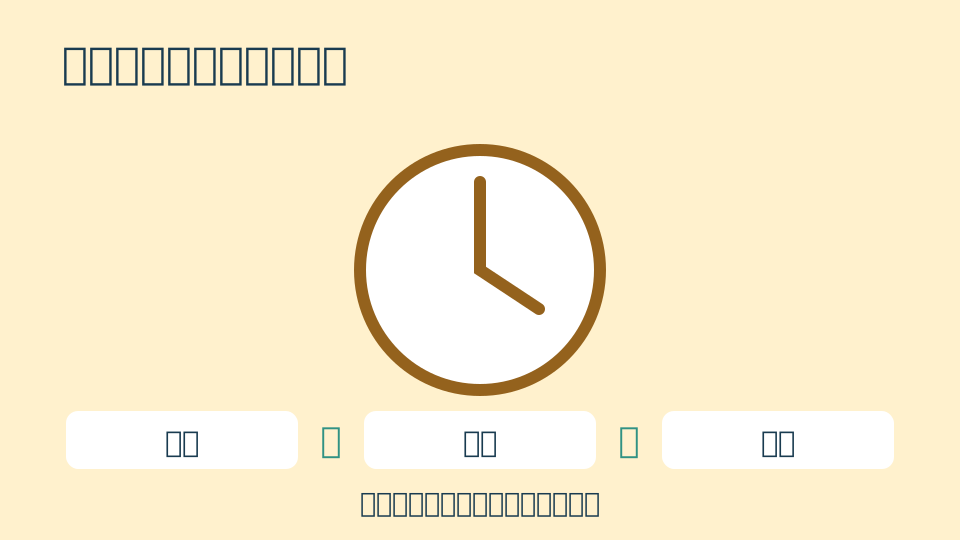
- 架空の数行を用意列の意味と、期待する計算結果を先に決めます。
- 間違いやすい条件で試す空欄・日付の境目・重複・文字として入った数値を確認します。
- 複製した表で照合既存の集計と比べ、数式の目的も日本語で残します。
図解:本文の手順を整理したプラスタの編集案です。
表のどこを使うかを伝える
AIは「担当Aの売上」と聞いただけでは、どの列に担当者名や売上金額があるか分かりません。自分の表を見ながら、次のように伝えます。
A列が日付、B列が担当者、C列が売上金額です。
1行目は見出しで、データは2〜5行目にあります。
2026年10月の担当Aの金額を合計したいです。
式はE2に入れたいです。
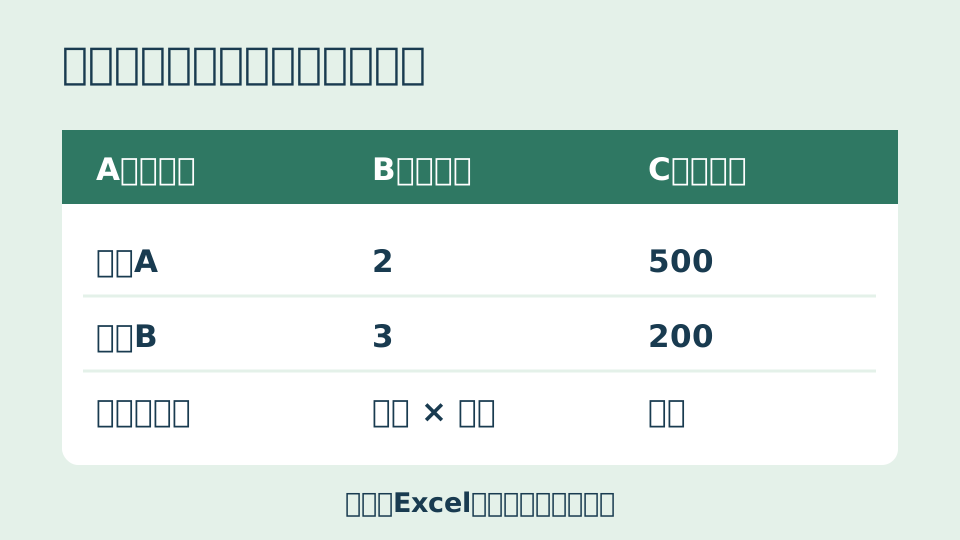
例えば、次の表なら、10月の担当Aは1,000円と3,000円の2件です。
| A列:日付 | B列:担当者 | C列:売上金額 |
|---|---|---|
| 2026/10/01 | 担当A | 1000 |
| 2026/10/02 | 担当B | 2000 |
| 2026/10/03 | 担当A | 3000 |
| 2026/11/01 | 担当A | 4000 |
表の構成を文章で伝えにくければ、必要な部分のスクリーンショットを添える方法もあります。送る前に、顧客名や口座番号など、相談に不要な情報が写っていないかを確認してください。
教わった式を入れて確かめる
この表で使える式の例は、次のとおりです。
=SUMIFS(C2:C5,B2:B5,"担当A",A2:A5,">="&DATE(2026,10,1),A2:A5,"<"&DATE(2026,11,1))
SUMIFSは、複数の条件に合う金額を合計する関数です。この式は「担当Aで、2026年10月1日から11月1日の前まで」の売上を合計します。日付はExcelの日付、金額は数値として入力している前提です。
式が長くて分からなければ、AIに説明を頼めます。
この式のどこで担当者と期間を指定していますか?
Excelに詳しくない人にも分かるように説明してください。
式を入れたら、まず自分でも合計できる部分で答えを比べます。この表なら、E2が1,000+3,000=4,000になっているかを見ます。担当Bの2,000円や、11月の4,000円まで入っていれば、条件が合っていません。
さらに、10月1日の行を9月30日に変えたら3,000、元へ戻して11月1日の行を10月31日に変えたら8,000になるかを確かめると、月の境目も確認できます。変更は一つずつ行い、確認したら元の表へ戻します。

合計が違ったら、起きたことを伝える
例えば、6行目に「2026/10/04・担当A・500」を追加したのに、合計が4,000のままだったとします。そんなときも、原因を調べてから質問する必要はありません。
6行目に10月4日の担当Aの売上500円を追加しました。
合計が4500になるはずなのに、4000のままです。
さっきの式のどこを直せばいいですか?
今回の式は、2〜5行目しか集計していません。6行目も含めるには、式の中の C2:C5、B2:B5、A2:A5 を、それぞれ6行目まで広げます。
=SUMIFS(C2:C6,B2:B6,"担当A",A2:A6,">="&DATE(2026,10,1),A2:A6,"<"&DATE(2026,11,1))
修正後に4,500になれば、追加した500円も集計できています。毎日行が増える表なら、「今後も行を追加するので、そのたびに式を直さずに済む方法を教えて」と、続けて相談できます。
エラーが出た場合は、式とエラーの表示をそのまま伝えます。「うまくいかない」だけより、AIも問題の場所を絞りやすくなります。
この式を入れたら「#VALUE!」と出ました。
[実際に入れた式を貼る]
何を確認すればいいですか?
使える式と説明を残しておく
自分の仕事の表で試すときは、元のファイルのコピーを使うと、変更前の式と比べられます。売上や請求に使う集計なら、これまでの集計結果とも照合してください。
式だけでなく、「10月の担当Aの売上を合計」「データを追加したら参照範囲も確認」といった短いメモを残しておくと、翌月に条件を変えるときにも役立ちます。
AIへの質問に、決まった書式は必要ありません。まず困っていることを聞き、表の情報を補い、答えが違えば起きたことを伝える。そのやり取りで、式の使い方も少しずつ確かめていきましょう。