手描きのスケッチの写真から、Geminiがアプリを作って動かせる使い方
Googleが2026年11月5日、紙に描いたアプリの案やゲーム盤の写真をGeminiのCanvasに読み込み、動くアプリにする使い方を公開。手順と、業務で確認するときの注意点を紹介します。
この記事で分かること
- スケッチの写真からアプリにする手順
- 作ったアプリを、その場で調整できること
- 業務で確認するときの注意点
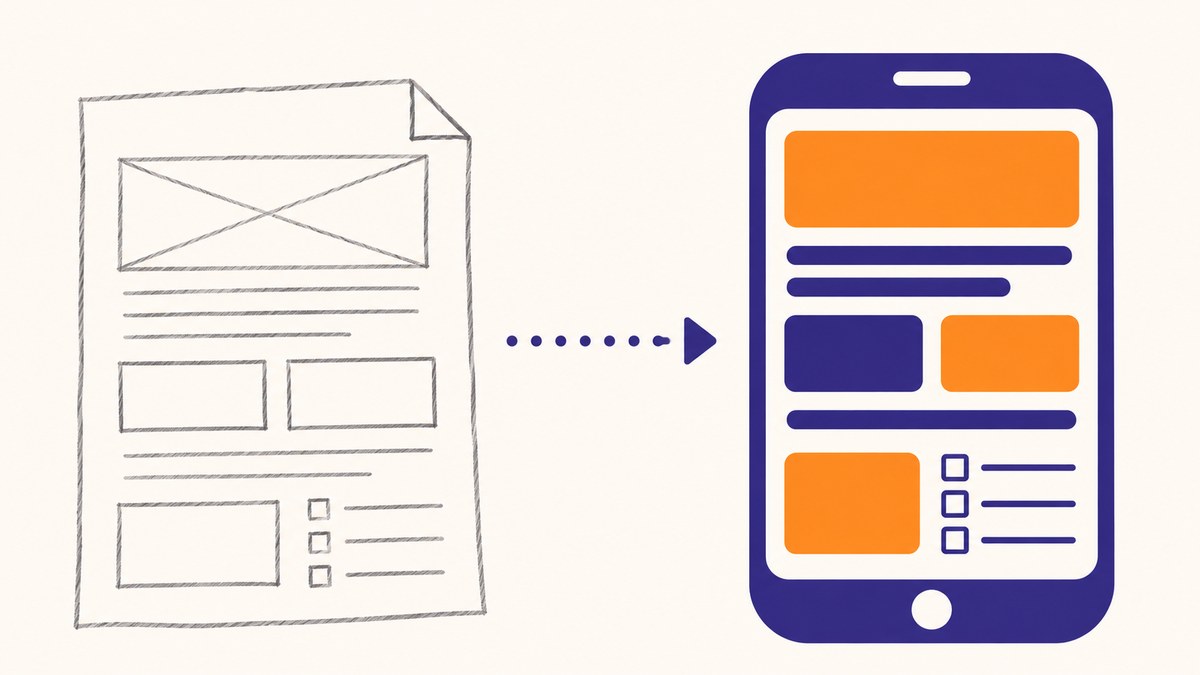
Googleは2026年11月5日、紙に描いたスケッチの写真から、Geminiがアプリを作って動かす使い方を公式ブログで公開しました。画面の案、習慣記録の表、ゲーム盤などを描いた紙の写真が対象です。
公開された手順
- 1. 写真を用意する: アプリの画面案、習慣記録の表、ゲーム盤などを描いたスケッチを撮影し、Geminiにアップロードします。
- 2. Canvasを選ぶ: Geminiの「Canvas」というツールを選び、「Can you code this app?」(このアプリのコードを書いてもらえますか)と入力します。
- 3. 画面を読み取って作る: Geminiがスケッチを読み取り、アプリのコードを書きます。
- 4. 確かめて調整する: プレビューの画面で、作られたアプリを動かして確認します。色、文字の種類、機能は、その場で調整できます。
業務で確認するときの注意点
社内で利用する道具(チェック表、簡単な計算、メモの一覧など)は、言葉で説明するより、紙に描いたほうが早く伝わることがあります。描いた案をそのまま動くものにできれば、担当する人や外部の制作会社へ依頼する前に、完成の姿を共有できます。
確認するときは、次の点に注意してください。
- 試作として扱う: 作られたアプリは、まず形を確認するためのものです。仕事の記録を入れて利用し続けるなら、動きを自分で確かめてからにします。
- 個人情報を入れない: 確認する段階では、顧客の名前や連絡先を入れず、ダミーの情報で動きを確かめます。
- 画面で確かめる: 自分のGeminiの画面で、Canvasを利用できるかを実際に確かめてください。
参考情報・出典
- Google公式ブログ:Transform a quick drawing into a live app with Gemini.
スケッチからアプリを作る手順と、プレビュー・調整の内容。