
Googleドキュメントで、Word文書の修正前後の違いを、変換せずに確認できる機能が追加
Googleドキュメントの「文書を比較」で、Word(.docx)文書の修正前と修正後の違いを、Googleドキュメントの形式に変換せずに確認できるようになりました。操作の手順、対象になる利用者、管理者の設定を紹介します。
この記事で分かること
- Word文書の違いを、変換せずに確認する手順
- 対象になる利用者と提供の状況
- Word文書をやり取りする場合の確認点
Googleドキュメントの「文書を比較」で、Word(.docx)文書の修正前と修正後の違いを確認できるようになりました。Googleは2026年11月16日に発表しました。これまでは、Word文書をGoogleドキュメントの形式に変換してから比較する必要があり、変換した複製がドライブに増えていました。
Word文書を変換せず、修正前と修正後で何が変わったかを確認できます。
追加された機能の内容
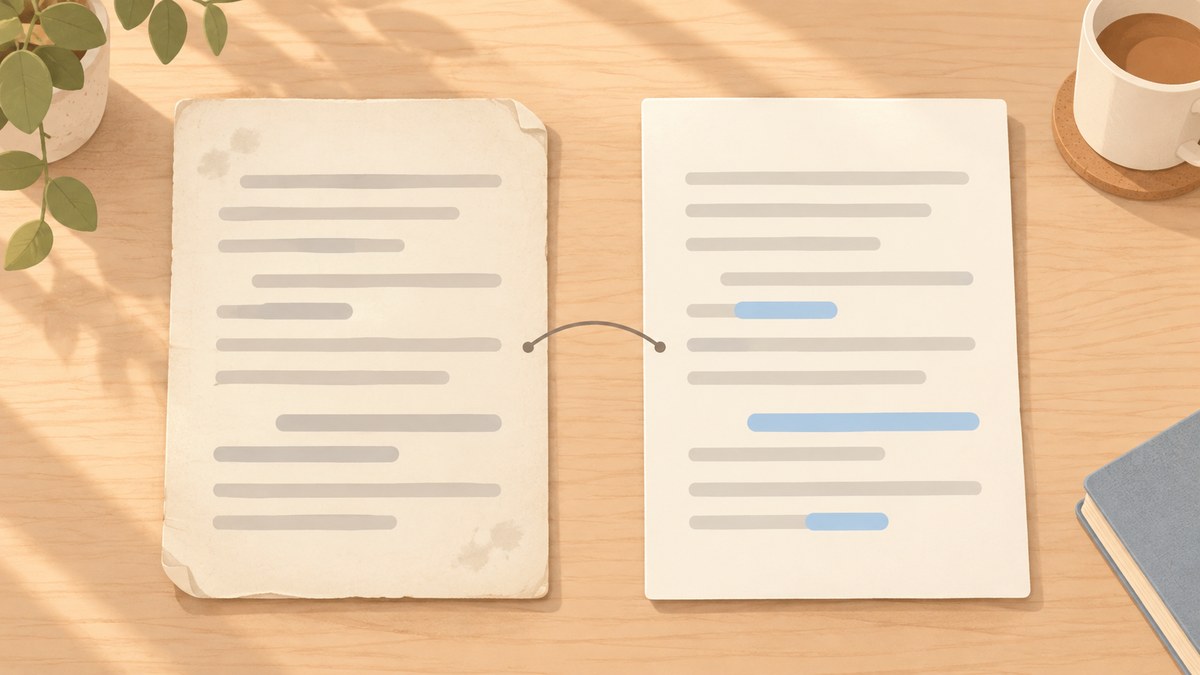
Googleドキュメントの「ツール」から「文書を比較」を開き、比較する2つの文書を選ぶと、2つの文書の違いが表示されます。今回の追加で、選ぶ文書が.docx形式のままでも比較できるようになりました。Word形式のファイルを開くときは、この機能が既定で利用できます。管理者が設定する項目はありません。
提供は、発表の時点で、Google Workspaceのすべての契約者、Workspace個人向けプランの利用者、個人のGoogleアカウントの利用者が対象です。通常のリリースと計画的リリースのドメインでは、すでに利用できると案内されています。
どんな仕事に向くか
見積書や契約書の案のように、Wordで受け取った文書を社内や取引先と何度も修正する仕事に向きます。修正前と修正後の文書を比較すれば、変更された箇所を一覧で確認できます。変換の手間と、変換した複製を管理する手間が減る点も利点です。
利用するときの注意点
Word文書をやり取りする場合、変換せずに比較できることは、手間を減らす改善です。大切な文書を比較するときは、比較結果を確認したうえで、元のWord文書の内容とも照合してください。
参考情報・出典
- Google Workspace Updates:Review edits across Microsoft Word and Google Docs without converting files(2026年11月16日)
Googleドキュメントの「文書を比較」で、.docx文書を変換せずに比較できること、既定で使えること、管理者の設定項目がないこと、提供状況。