GoogleスプレッドシートのGeminiが、iPhoneで使える
Googleが2026年10月19日、iPhoneなどのiOS端末のGoogleスプレッドシートでGeminiが使えるようになったと案内。できること、対象のプラン、提供時期と、外出先で使うときの考え方を紹介します。

この記事で分かること
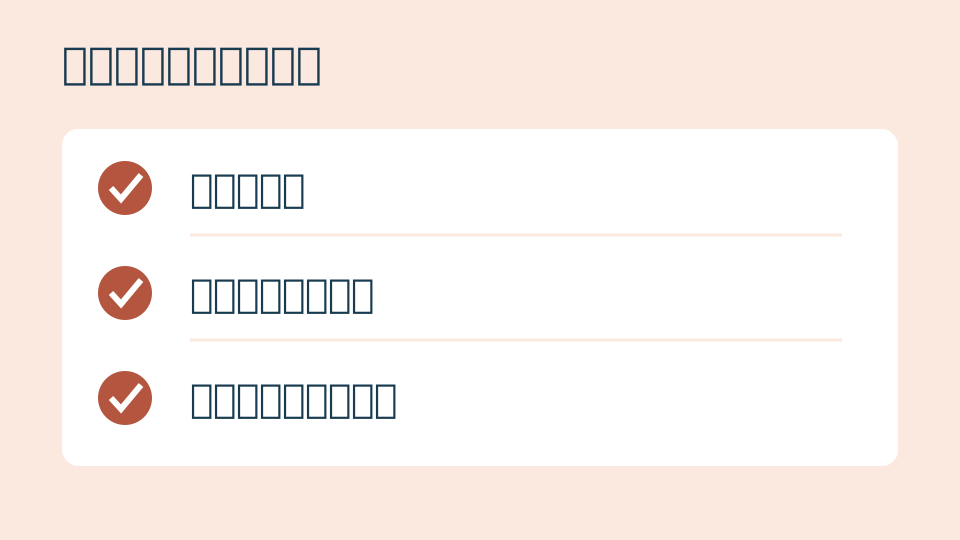
- iOSのスプレッドシートでGeminiに質問・分析・グラフ作成を頼める
- 対象のプランと、提供が始まった時期
- 外出先で数字を聞くときに、人が確かめておくこと
Googleは2026年10月19日、iPhoneなどのiOS端末のGoogleスプレッドシートで、Geminiが使えるようになったと案内しました。パソコン(ウェブ)と、先に始まっていたAndroidに続く対応です。
外出先でスマートフォンから表を開き、その場でGeminiに数字のことを尋ねられます。
何が使えるようになったのか
使い方は、スプレッドシートの画面でGeminiのきらきらしたマーク(スパークのアイコン)をタップするだけです。そこから、次のことを頼めます。
- 表のデータについて質問する: 表の内容をもとに、知りたいことを文章で尋ねられます。
- 分析の気づきを出してもらう: 表のデータを分析して、気づいた点を説明してもらえます。
- グラフを作ってもらう: 表のデータをもとに、グラフを作れます。
最初に何を頼めばよいか迷わないよう、「この表を要約して」「分析して気づきを出して」といった入力例(候補)も画面に出ます。公式の案内には、収支の管理表と従業員の一覧表を使った画面例が載っています。
対象のプランと提供時期
対象は次のプランです。
- Google Workspaceの Business Starter・Standard・Plus
- Google Workspaceの Enterprise Starter・Standard・Plus
- 教育機関向けの Google AI Pro for Education
- 個人向けの Google AI Plus・Pro・Ultra
提供は段階的です。「即時リリース」「計画リリース」のどちらの設定の組織でも、2026年10月15日から順に始まっており、画面に出るまで最大15日かかります。
管理者向けの専用の設定はありません。組織全体でGeminiを使えるようにしてあれば、対象の利用者は、そのまま使えます。利用者側の操作も、対応するスプレッドシートをiPhoneで開いて、Geminiのアイコンを押すだけです。
外出先で使うときの考え方
売上の管理表や在庫の一覧を、移動中や現場で開いて確かめたい場面は多いはずです。Geminiに聞けば、パソコンを開かなくても、表の全体像をつかめます。
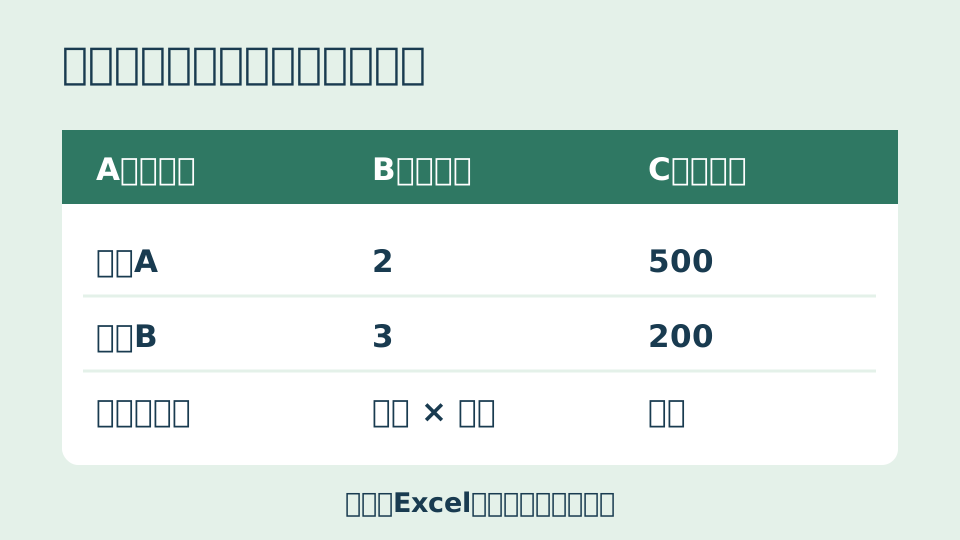
ただし、数字を使った判断は、答えが出た後に、元の表の数字と照らして確かめるのが安全です。たとえば、「今月の合計はいくらか」と聞いたら、表の該当する行と列を指で追い、答えと合うか見ます。取引先へ伝える金額や、発注の数量のように、間違いが後で問題になる数字は、確認なしに使わないようにしましょう。
また、外出先では、お客様の情報が入った表を人前で開くことになりがちです。画面が周りの人から見えないか、のぞき見されていないかを意識して使ってください。
使う前に確かめておきたいこと
日本語で質問したときの表示や回答、対応するiOSの版、表の大きさの制限は、公式の案内には書かれていません。最初は、自社の仕事で使う表を1つ選び、答えが分かっている質問をして、表と合うかを確かめてから使い始めるのが無難です。
提供は段階的なので、すぐに画面に出ない場合があります。数日待っても出ないときは、管理者が組織でGeminiを使えるようにしているかを確かめてください。
参考情報・出典
- Google Workspace Updates:Gemini in Google Sheets is now available on iOS devices
iOSでできること、始め方、管理者の設定、提供開始日と展開の目安、対象のプラン。