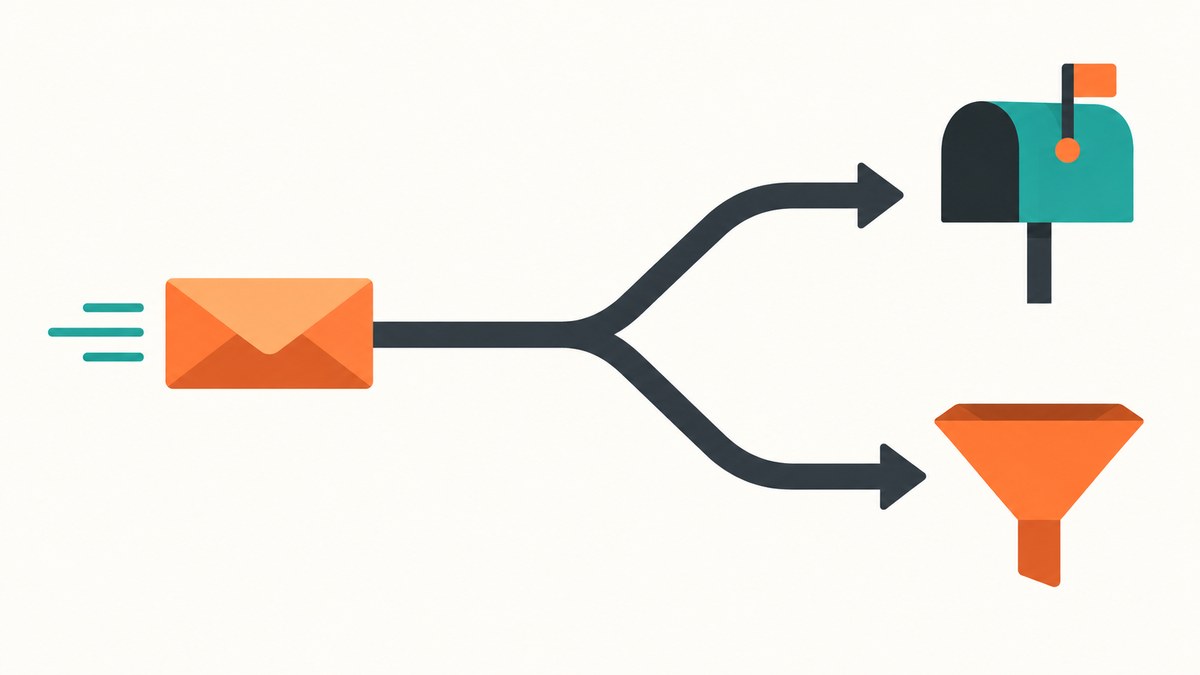
ホームページの相談メニューを、困りごとの言葉で選べるようにするときのポイント
サービス名が並ぶ相談メニューでは、自分の困りごとがどれに当たるのか分からず、問い合わせをやめてしまう人がいます。実際の相談の言葉を集めてメニューを書き換える手順と、修正後に確かめる点を紹介します。

この記事で分かること
- サービス名のメニューで、相談する人が迷う理由
- 実際の相談の言葉を集めて、選択肢に書き換える手順
- 修正後に、当てはめて確かめる方法
ホームページの相談メニューに「業務改善」「システム導入」「Web制作」と並んでいても、相談したい人には、自分の困りごとがどれに当たるのか分かりません。迷った人は、問い合わせの画面を閉じてしまいます。
この記事は、相談メニューを「相談する人が自分で言える言葉」で選べる形に書き換える方法です。用意するのは、いまのメニューの文言と、これまでに受けた相談の最初の一言です。最後に、修正した対応表と、当てはめて確かめる方法を紹介します。
サービス名の並びは、会社側の分け方
サービス名は、提供する側が仕事を分けた名前です。相談する人は、サービスの分け方を知らないまま、「入力が大変」「ホームページで伝わらない」といった困りごとを抱えています。
修正の前後を並べると、次のようになります。
| 修正前(サービス名) | 修正後(困りごと) |
|---|---|
| 業務改善支援 | 同じ情報を何度も入力していて、手間がかかる |
| Web制作・運用 | ホームページを見ても、会社のことが伝わらない |
| システム導入相談 | 何から始めればよいか、まだ分からない |
左は、会社の分け方です。右は、相談する人が口にする言葉です。右の列を、メニューの選択肢に採用します。
実際の相談の言葉を集める
右の列の言葉は、思いつきで作らず、実際の相談から拾います。
- 電話、メール、問い合わせフォームで受けた、最初の一言をそのまま書き出します。「見積もりをお願いします」のような用件ではなく、「困っていること」が書かれた部分を拾います。
- 似た言葉をまとめ、3〜6個に絞ります。同じ内容が複数あれば、一番多い言い方を選びます。
- 一つの選択肢に、一つの困りごとを書きます。「入力の手間と、ミスの心配」のように二つを混ぜると、片方だけに当てはまる人が迷います。
迷った時の選択肢
困りごとの言葉で並べても、「どれにも当てはまらない」「何から相談すればよいか分からない」という人は残ります。そこで、次の一行を最後に置きます。
どれにも当てはまらない、まだ整理できていない
この選択肢を選んだ人には、困っていることを自由に書ける欄を表示します。メニューを選べなかった人が、問い合わせをやめずに済みます。
修正後に確かめること
メニューの文言は、修正して終わりにせず、過去の相談に当てはめて確かめます。
- 過去の相談で確認する: 直近の相談の最初の一言を10件ほど用意し、どの選択肢を選ぶかを、相談を受けた人以外に聞きます。人によって選ぶ選択肢が分かれるなら、言葉が曖昧です。
- 選んだ後の案内との一致: 選択肢を選んだ後の画面や返信が、その困りごとに答える内容になっているかを見ます。入力の手間を選んだのに、Web制作の説明が出ると、信頼を損ないます。
- スマホでの表示: 選択肢の文が長くなると、スマホで途中で折り返され、読みづらくなります。2行に収まる長さに切り詰めます。
公開後に確かめること
メニューを公開したら、数か月分の問い合わせを見て、「どれにも当てはまらない」が多く選ばれていないかを確かめます。多く選ばれているときは、その自由記入欄に書かれた言葉を、次の選択肢の候補にします。